Innovación diseñada


La mejor tecnología es la que se diseña pensando en cada persona. Por eso, nuestros productos y servicios tienen funcionalidades integradas que te ayudan a crear, conectarte y lucirte en lo que haces, a tu manera. Nuestro compromiso con la accesibilidad es parte fundamental de todo lo que hacemos.
Funcionalidades de visión, audición, voz, motricidad y cognición que tienes que conocer.
-
Lupa
Haz zoom a los detalles, directo desde tu Mac.

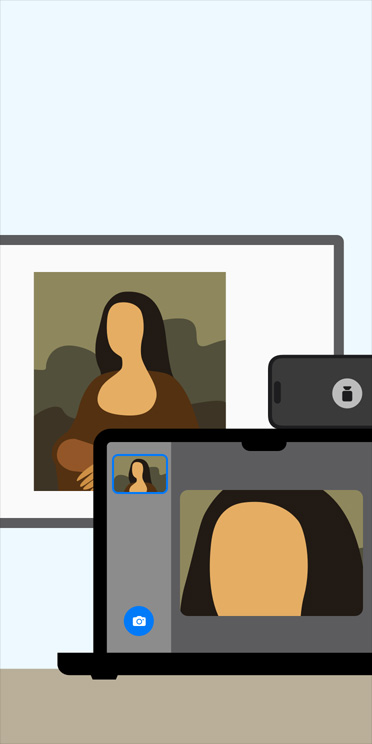

Lupa
Lupa funciona como una lupa digital. Usa la cámara del iPhone o del iPad para aumentar el tamaño de todo aquello a lo que apuntes, como un menú o un letrero, para ver cada detalle con mayor claridad en la pantalla. Además, puedes usar la linterna o el flash LED para iluminar el objeto, ajustar los filtros para diferenciar los colores o congelar la imagen para obtener un primer plano estático.
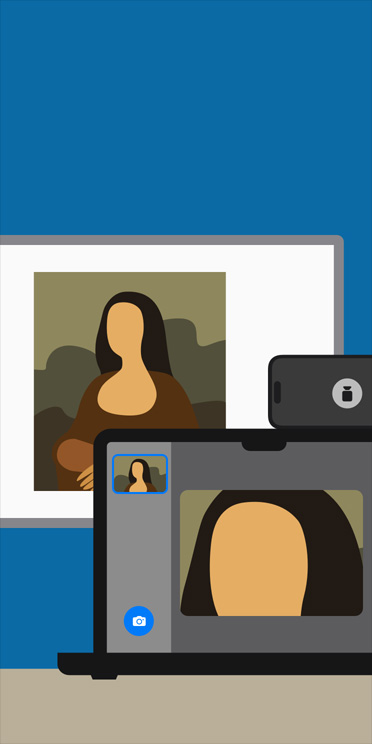
En la Mac, la app Lupa puede conectarse a una cámara para hacer zoom en lo que te rodea, como una pantalla o un pizarrón. Lupa funciona con Cámara de Continuidad en el iPhone y con cámaras USB conectadas. También funciona como una lupa para ver videos o una lupa de escritorio para leer documentos usando Vista del Escritorio. Con múltiples ventanas de sesiones en vivo, puedes hacer varias tareas a la vez, como ver una presentación con una cámara web y, al mismo tiempo, seguir la lectura de un libro con Vista del Escritorio. Con las vistas personalizadas puedes ajustar el brillo, el contraste, los filtros de colores e incluso la perspectiva para ver mejor el texto y las imágenes. También se pueden capturar, agrupar y guardar vistas para agregarlas más tarde.
Con Modo de Lectura, el Lector de Accesibilidad se integra con Lupa para que puedas interactuar fácilmente con textos del mundo real, como libros o menús de restaurantes.1 Captura temporalmente un cuadro con texto y cambia el tipo de fuente, el tamaño y el color del texto. Podrás recibir instrucciones en audio para enmarcar el documento y ajustar la perspectiva antes de activar el Modo de Lectura para asegurarte de que el documento entero esté dentro del campo de visión de la cámara. Y como el Modo de Lectura también es compatible con contenido hablado, puedes escuchar en voz alta el texto que estés viendo.
-
Escucha en Vivo
Amplifica las voces y obtén subtítulos de las conversaciones.

Escucha en Vivo
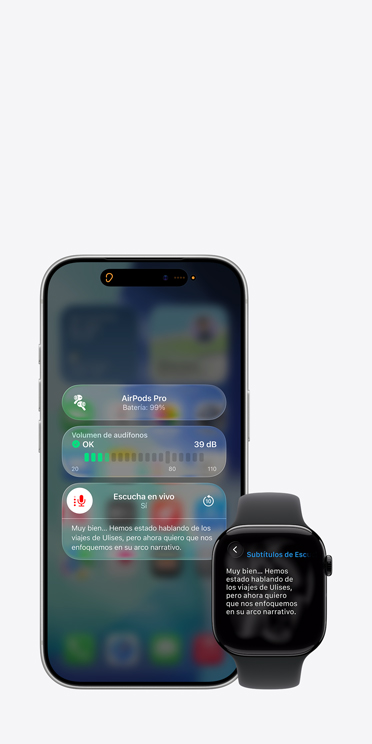
Escucha en Vivo te ayuda a mantener conversaciones en lugares ruidosos, captando el audio de las personas que están hablando en la distancia, como en un salón de clases o al otro lado de la mesa en un restaurante. Activa esta funcionalidad y acerca tu dispositivo a la persona que está hablando. El micrófono del dispositivo detecta el audio y lo envía a tus AirPods, audífonos Beats o dispositivos auditivos Made for iPhone, para que escuches con mayor claridad lo que están diciendo.2
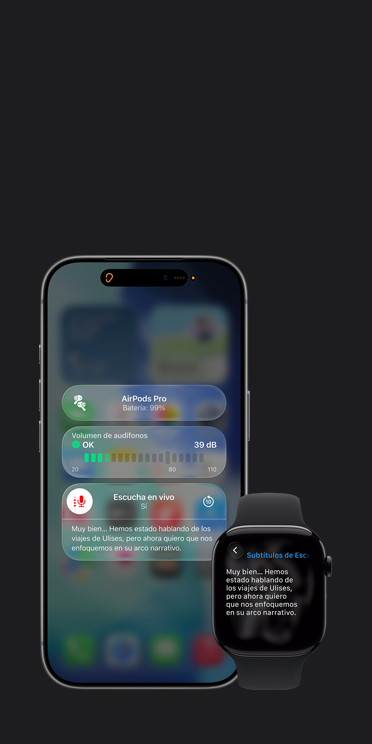
Escucha en Vivo en el Apple Watch ahora es compatible con más funcionalidades, como Subtítulos en Vivo en tiempo real.3 Cuando se activa una sesión de Escucha en Vivo en el iPhone, puedes escuchar el audio y al mismo tiempo ver los Subtítulos en Vivo de la conversación que el iPhone capta en un Apple Watch enlazado o en un iPhone o iPad cercano donde hayas iniciado sesión con la misma Cuenta de Apple. Escucha en Vivo se puede controlar incluso desde el otro lado de la habitación, así que puedes iniciar o detener una sesión sin necesidad de levantarte e interrumpir una reunión o una clase. Usa el Apple Watch, iPhone o iPad como un control remoto para retroceder unos segundos y captar lo que te puedas haber perdido, o para detener las sesiones de Escucha en Vivo.
Las funcionalidades están sujetas a cambios. Algunas funcionalidades, aplicaciones y servicios podrían no estar disponibles en todas las regiones o idiomas. Consulta la disponibilidad de Escucha en Vivo en iOS y iPadOS, macOS o watchOS.
Configura Escucha en Vivo en:
-
AirPods Pro 3 + Salud Auditiva
Una innovadora experiencia de salud auditiva para los AirPods Pro 3.


AirPods Pro 3 + Salud Auditiva
Los AirPods Pro ofrecen una experiencia auditiva innovadora, con acceso a la funcionalidad Reducción de Ruidos Altos en todos los modos de audio para ayudar a reducir la exposición a niveles altos de ruido ambiente.
Configura Salud Auditiva en:
-
Voz Personal
Crea una voz que suene como la tuya.

Voz Personal
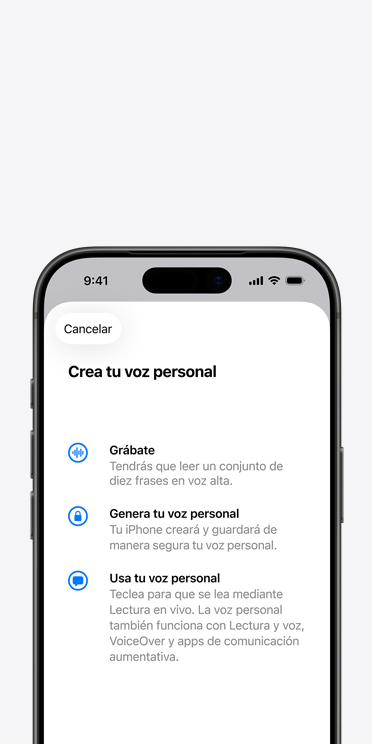
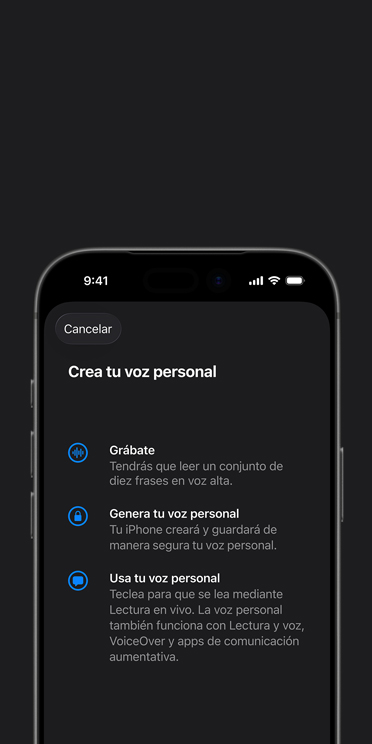
Si corres el riesgo de perder la voz o tienes algún trastorno que pueda afectarla progresivamente, Voz Personal puede ayudarte. Es una forma simple y segura de crear una voz que suene como la tuya.4 Lee una serie de diez textos aleatorios para obtener una grabación de audio que se usará para generar una voz similar a la tuya.5 Gracias a los avances en inteligencia artificial y el aprendizaje automático del dispositivo, la funcionalidad Voz Personal ahora es más poderosa, más rápida y más fácil de usar, para que puedas crear una voz que suene mucho más natural y en menos de un minuto. Si tienes dificultades para pronunciar o leer oraciones completas, puedes crear tu Voz Personal con frases cortas de tres palabras.
Voz Personal se crea en el dispositivo para garantizar la privacidad y la seguridad de tu información. También puedes guardar una copia encriptada de tu voz en iCloud para usarla en tus otros dispositivos. Además, Voz Personal se integra a la perfección con Lectura en Vivo, sólo escribe lo que quieras decir y tu iPhone, iPad, Mac o Apple Watch lo leerá en voz alta en tu Voz Personal. Y también funciona con las apps de terceros que autorices, como apps de comunicación aumentativa y alternativa (CAA).
Las funcionalidades están sujetas a cambios. Algunas funcionalidades, aplicaciones y servicios podrían no estar disponibles en todas las regiones o idiomas. Consulta la disponibilidad de las funcionalidades en iOS y iPadOS o macOS.
-
Seguimiento Ocular
Tú miras. Tu dispositivo obedece.

Seguimiento Ocular
Si tienes movilidad reducida o necesitas interactuar con tu dispositivo sin usar las manos, puedes controlar el iPhone y el iPad con los ojos. Usa la cámara frontal para configurar y calibrar la funcionalidad Seguimiento Ocular en segundos, mientras Guía Facial te ayuda a lograr un posicionamiento óptimo. Y gracias al aprendizaje automático en el dispositivo, toda la información que se usa para configurar y controlar esta funcionalidad se almacena de forma segura en tu dispositivo y no se comparte con Apple. Seguimiento Ocular funciona con apps de iOS y iPadOS y no requiere hardware ni accesorios adicionales.6
Para facilitar la navegación en diferentes apps, puedes usar Control de Permanencia, que te permite interactuar con los controles con tan sólo posar la vista en ellos por un periodo determinado. Y Seguimiento Ocular te permite acceder a funciones adicionales, como usar botones físicos, hacer gestos de deslizar e incluso escribir, sólo con los ojos. Para escribir más rápido en el teclado, puedes reducir el tiempo de permanencia en el teclado o incluso "ingresar texto deslizando" con QuickPath en el iPhone. Seguimiento Ocular también se integra con Control por Botón en el iPhone y el iPad, lo que te permite elegir entre usar un botón o el tiempo de permanencia para hacer selecciones. El iPad también es compatible con dispositivos de seguimiento ocular de terceros.
-
Acceso Asistido
Configura tus apps como tú las necesitas.

Acceso Asistido
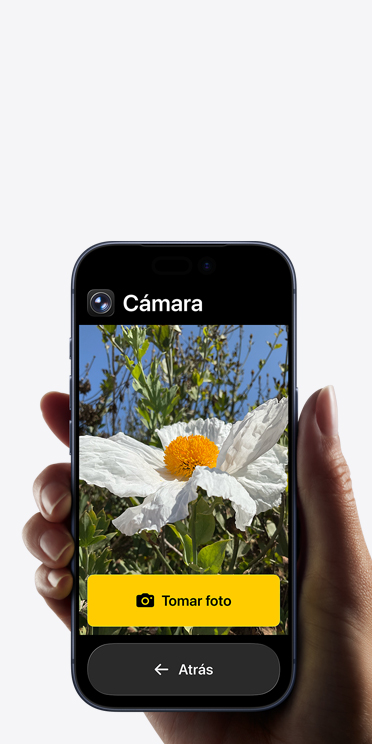
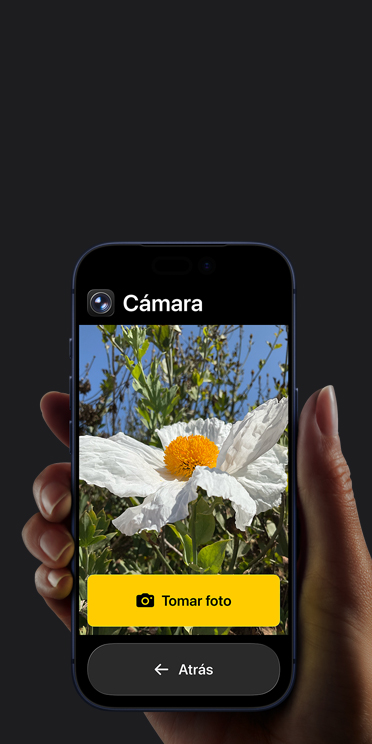
Acceso Asistido ayuda a las personas con discapacidades cognitivas a configurar el iPhone o iPad para reducir la carga cognitiva y hacer que el dispositivo se adapte a sus necesidades y preferencias particulares. Diseñada a partir de los comentarios de personas con dificultades cognitivas y sus acompañantes, esta funcionalidad ofrece una interfaz distintiva con botones de alto contraste, etiquetas de texto grandes y alternativas visuales al texto. Además, ofrece herramientas que permiten hacer ajustes en apps específicas.
Esta funcionalidad personaliza la experiencia en las apps Teléfono y FaceTime (que ahora se combinan en la app Llamadas), así como en Mensajes, Cámara, Fotos, Música, Lupa y la app Apple TV en el iPhone y el iPad. Para quienes prefieren comunicarse de forma visual, Mensajes incluye un teclado exclusivo de emojis y la opción de grabar un mensaje de video. Puedes elegir un diseño de cuadrícula más visual para tu pantalla de inicio y apps, o un diseño con filas si prefieres texto. Acceso Asistido también es compatible con apps de terceros, incluidas apps de comunicación aumentativa y alternativa (CAA).


Conoce nuestros recursos para la accesibilidad.
-
Más información sobre esta sección
Soporte de
AccesibilidadRecibe ayuda con las funcionalidades que usas o comunícate con nuestro equipo de soporte especializado.
-
Más información sobre esta sección
Guías para
desarrolladoresExplora recursos para desarrollar apps accesibles.
-
Más información sobre esta sección
Accesibilidad en el lugar de trabajo en Apple
Descubre el enfoque de Apple hacia la accesibilidad en el lugar de trabajo.
-
Más información sobre esta sección
Accesibilidad en la educación
Encuentra funcionalidades de accesibilidad para el aprendizaje.
Descubre cómo un diseño accesible marca una enorme diferencia.







Más información sobre Apple y la accesibilidad.
Nuestros valores reflejan nuestro compromiso.
-
Educación
Ayudamos a estudiantes y docentes a aprender, crear y encontrar su propio camino al éxito.
-
Medio ambiente
Como meta para 2030, nos hemos comprometido a reducir las emisiones netas a cero en toda nuestra huella de carbono.
-
Privacidad
Todos nuestros productos y servicios están diseñados para proteger tu información.